

이미지 배경 제거기
AI 배경 제거기로 피사체를 배경에서 즉시 분리하여, 창의적이거나 상업적인 용도에 사용할 수 있는 깔끔한 컷아웃을 만듭니다.
이미지 배경 제거기
이미지 파일을 클릭하여 업로드하세요
예시
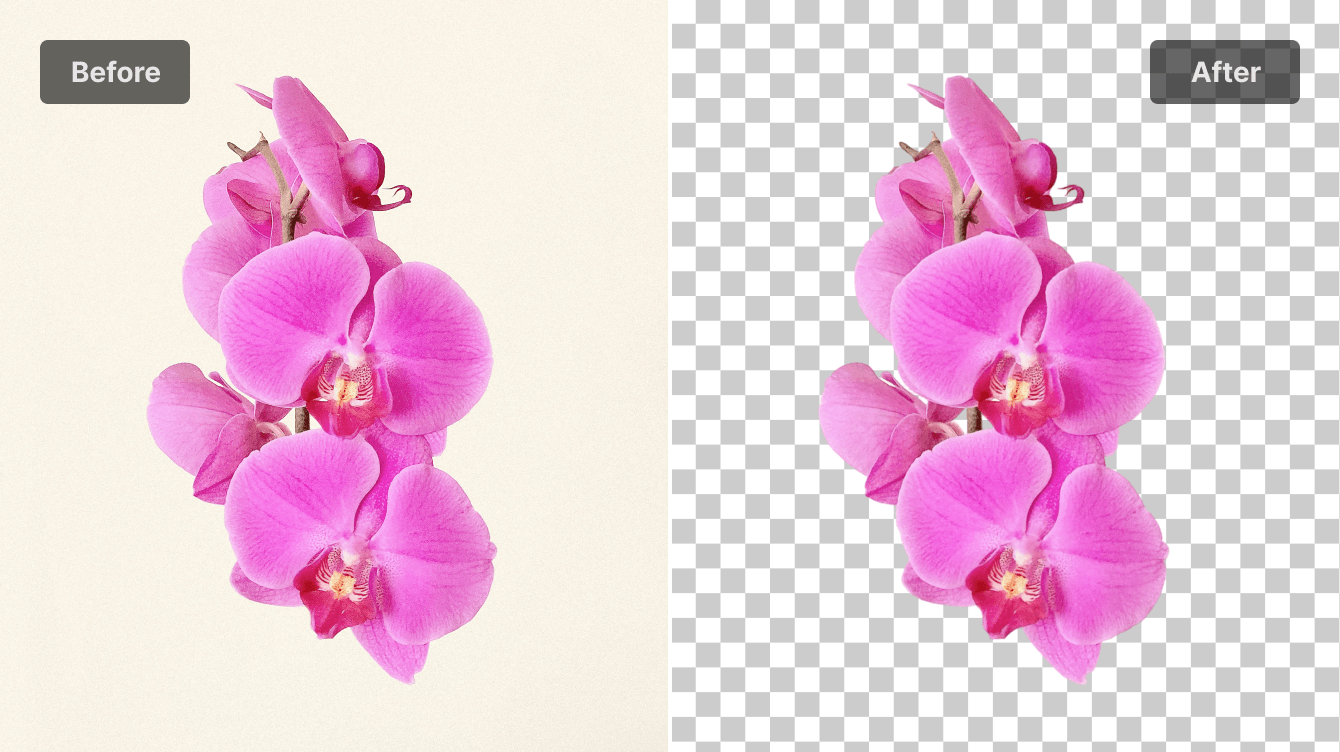
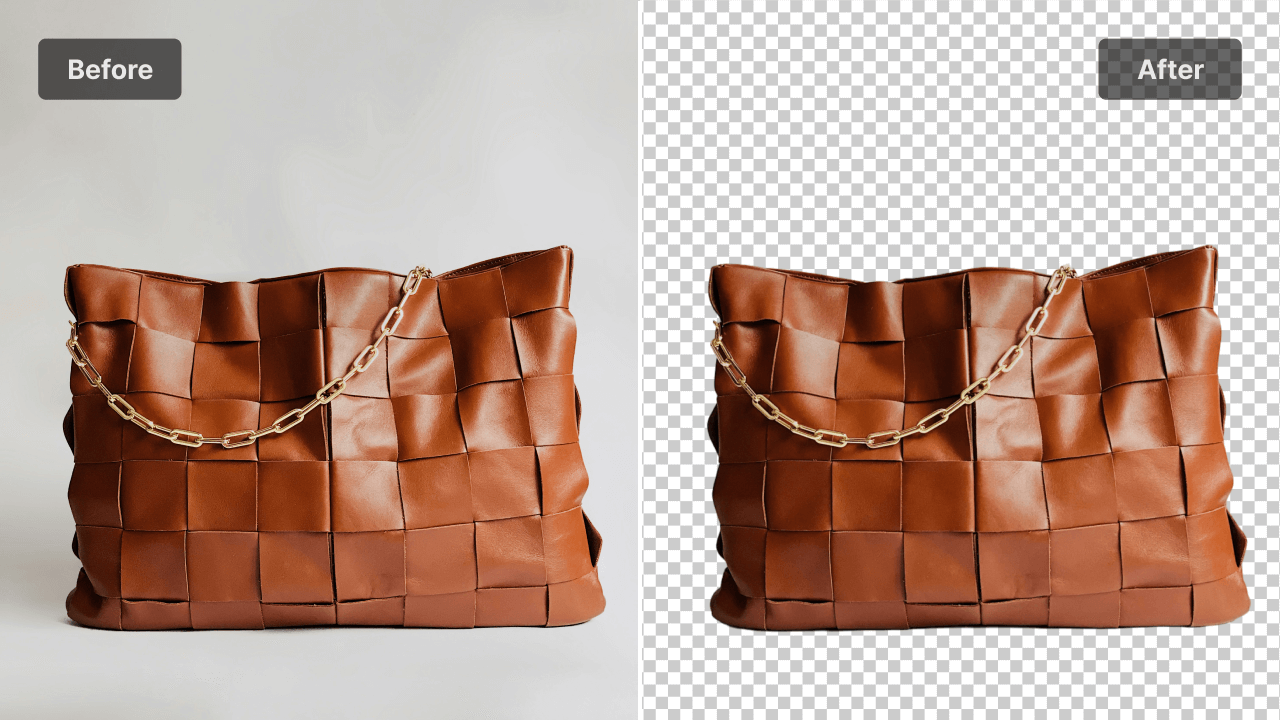
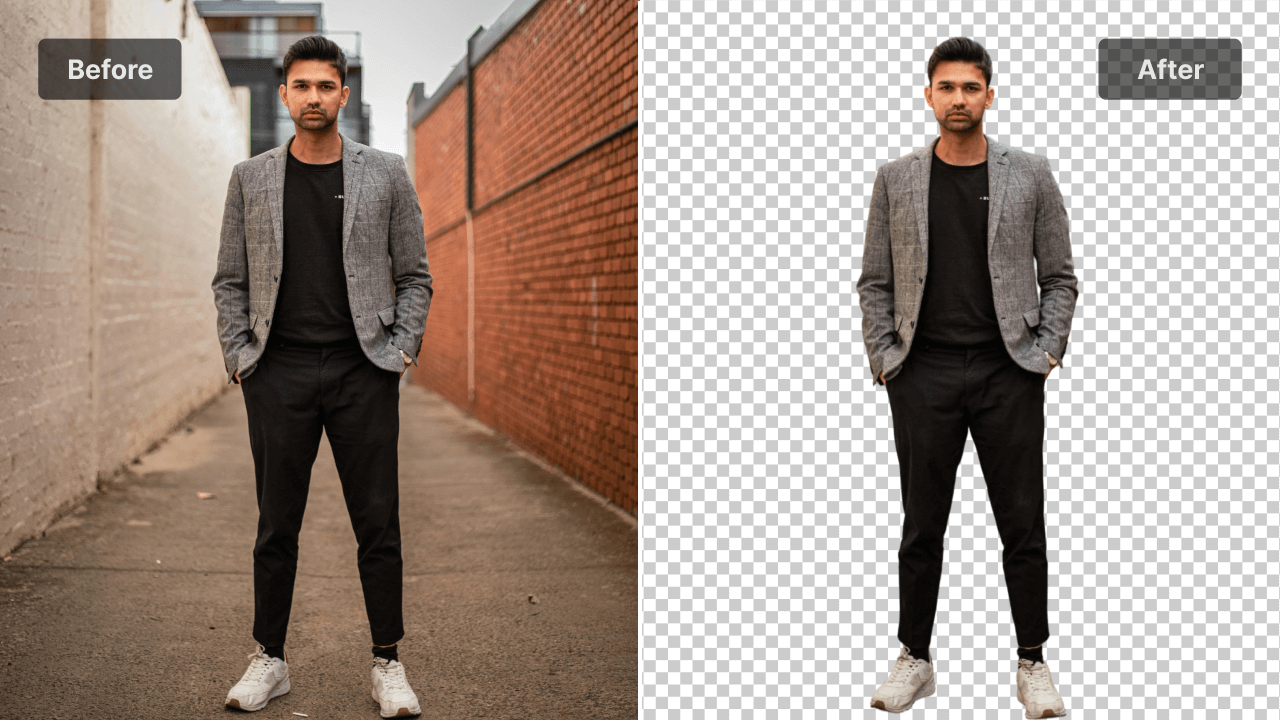
배경 제거로 할 수 있는 것들

이커머스 상품 컷아웃

마케팅 & 광고 소재 제작

SNS 콘텐츠 제작

인물·프로필 사진 분리

디자인 & 크리에이티브 합성

AI 배경 교체 준비
왜 우리의 배경 제거가 다를까요?
픽셀까지 살아있는 정교한 컷아웃
머리카락과 엣지까지 선명하게
즉각적인 AI 배경 제거
자동 피사체 인식
깔끔한 투명 배경 결과물
배경 교체까지 매끄럽게
Background Remover는 어떻게 작동하나요?

배경 제거 작업 흐름

이미지 업로드
JPG, PNG, HEIC 파일을 업로드하세요. 피사체가 또렷하고 조명이 고를수록 AI가 이미지를 더 정확하게 인식합니다.
AI로 배경 자동 제거
AI 배경 제거 기능이 피사체를 즉시 분리합니다. 필요하다면 누끼를 미세 조정하거나 새로운 배경에 바로 활용할 수 있습니다.
컷아웃 다운로드
투명 배경의 이미지로 저장하거나, 디자인·상품 이미지·다음 크리에이티브 작업에 맞게 계속 수정해 보세요.
FAQ
이 배경 제거 기능은 다른 도구와 무엇이 다른가요?
고품질 배경 제거의 핵심은 피사체를 정확하게 인식하고 가장자리를 자연스럽게 처리하는 것입니다. 이 도구는 일상적인 이미지 편집은 물론, 이커머스·마케팅 등 전문적인 작업에서도 안정적인 누끼 결과를 제공하도록 설계되었습니다.
투명 배경 이미지로 어떻게 저장하나요?
배경 제거가 완료되면 피사체만 자동으로 분리되어 투명 배경 레이어로 생성됩니다. 그대로 투명 PNG로 저장하거나, 이후 편집 과정에서 새로운 배경을 추가할 수 있습니다.
모바일에서도 배경 제거가 가능한가요?
네, 휴대폰에서 사진을 업로드해도 데스크톱과 동일한 방식으로 처리됩니다. 기기에 상관없이 간단하고 일관된 원클릭 누끼 작업을 경험할 수 있습니다.
배경을 바꾸는 과정은 어떻게 되나요?
원본 배경을 제거한 뒤, 피사체를 새로운 장면에 배치하거나 단색 배경을 적용하고, 프로젝트 스타일에 맞는 비주얼과 조합할 수 있습니다.
배경 교체 기능은 무료로 사용할 수 있나요?
기본적인 배경 제거와 배경 교체 기능은 무료로 시작할 수 있으며, 더 고급 편집 옵션이 필요할 때 언제든지 업그레이드할 수 있습니다.

배경 제거로 다음 편집을 바로 시작하세요
피사체만 깔끔하게 분리하고, 더 선명한 디자인 작업을 이어가세요.